

Как отменить подписку TradingView: сайт, iPhone, Android и возврат денег
Подписку TradingView, купленную на сайте, отменяют в профиле: «Настройки и оплата» → «Подписки» → «Отменить подписку». Если платили через App Store или Google Play, отменять нужно в магазине – на сайте такой кнопки не будет. Оплаченный срок после отмены доработает до конца, а пробный период на сайте отключается сразу (данные на ноябрь 2026).
Содержание
- Как отменить подписку TradingView на сайте
- Пробный период TradingView: как работает и спишут ли деньги
- Как отменить подписку TradingView на iPhone и Android
- Где оформили подписку – там её и отменяйте
- Как вернуть деньги за подписку TradingView
- Понизить тариф вместо отмены
- Частые ошибки при отмене подписки
- «Взломанный TradingView» и «вечный Premium»: почему не стоит
Как отменить подписку TradingView на сайте
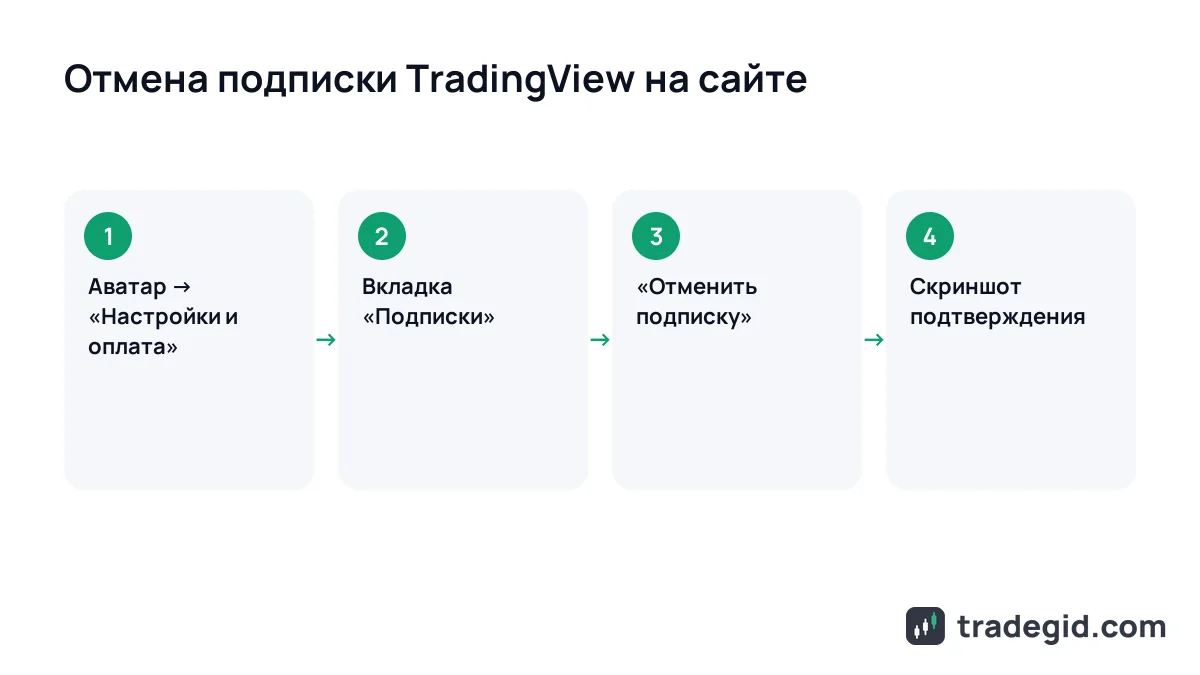
Этот способ для всех, кто платил на tradingview.com картой, PayPal или криптовалютой. Путь взят из справочного центра TradingView, отмена занимает минуту.
- Откройте настройки профиляВойдите в аккаунт, нажмите на аватар и выберите «Настройки и оплата». В английском интерфейсе пункт называется Settings and billing.
- Перейдите в «Подписки»Здесь виден текущий тариф и дата следующего списания. Запомните её: от неё считаются и 24 часа на отмену, и срок для возврата.
- Нажмите «Отменить подписку»Кнопка Cancel subscription. Подтвердите отмену в окне, которое откроется.
- Проверьте и сохраните результатУбедитесь, что автопродление больше не значится, и сделайте скриншот страницы. Если позже всё-таки спишут, это лучший аргумент для поддержки.
Отмена на сайте выключает только автопродление: доступ остаётся до конца оплаченного срока, а деньги за него сами не возвращаются.
Пробный период TradingView: как работает и спишут ли деньги
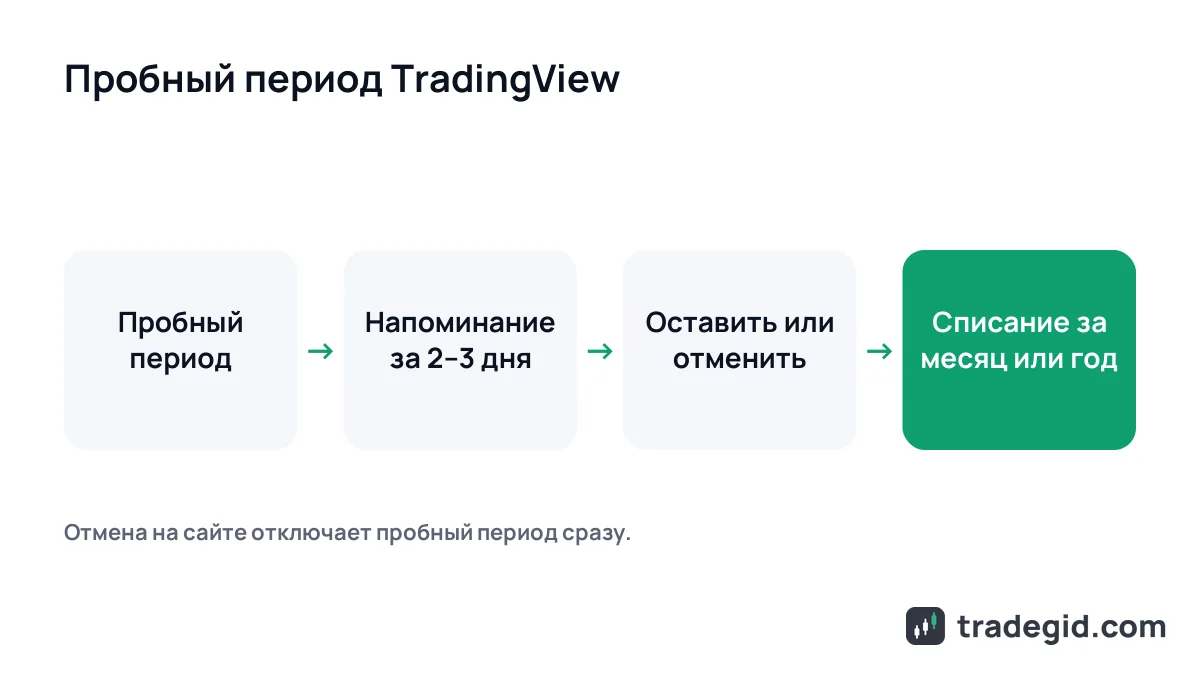
Да, спишут, если не отменить. Пробный период есть у Essential, Plus, Premium и Ultimate – кнопка Try free в таблице на странице тарифов. По сути это подписка с отложенной оплатой, и правила у неё свои.
- Способ оплаты нужен сразу. Оформляя пробный период, вы разрешаете TradingView автоматически списывать деньги с карты, PayPal или другого способа оплаты (п. 13.1 условий).
- Срок зависит от тарифа, региона и платформы. Чаще всего я видел 30 дней, точная дата окончания – при оформлении и в «Подписках».
- В конце срока подписка становится платной – помесячной или годовой, как вы выбрали при оформлении.
- Отмена пробного периода на сайте отключает его сразу, а не в последний день (FAQ на странице тарифов и п. 13.10 условий).
- Пробный период даётся один раз. Внутри него можно переключаться между Essential, Plus и Premium.
Главная ловушка пробного периода – не списание, а ранняя отмена: нажали «Отменить» в первый день и сразу остались без тарифа.
Как оформить пробный период, чтобы потом не жалеть
- Выберите помесячную оплату, а не годовую. Забудете отменить – спишут один месяц, а не год вперёд.
- Сразу поставьте напоминание в календарь за 2–3 дня до конца пробного срока.
- Не отменяйте пробный период «на всякий случай» сразу после оформления – доступ пропадёт тут же.
- Начните с Premium, а через неделю понизьте пробный тариф до Plus или Essential и посмотрите, чего реально не хватает.
Помесячная оплата и напоминание в календаре – два действия, которые избавляют от неожиданного списания за год.
Если ещё не пробовали платные тарифы, оформляйте пробный период на официальном сайте, а не в приложении: так его проще найти в настройках и отменить в один клик.
Как отменить подписку TradingView на iPhone и Android
Если подписку оформляли в мобильном приложении, деньги списывает Apple или Google, и на сайте TradingView её не отменить. В самом приложении (App Settings → Subscription) можно только посмотреть даты оплаты и окончания.
iPhone и iPad: через App Store
- Откройте «Настройки» iPhoneСистемные настройки, не приложение TradingView. Нажмите на своё имя вверху.
- Выберите «Подписки»Здесь все подписки, оплаченные через ваш Apple ID.
- Нажмите TradingView → «Отменить подписку»Если кнопки не видно, прокрутите вниз. Подтвердите отмену.
Если кнопки «Отменить подписку» нет, а дата окончания написана красным, подписка уже отменена – так объясняет Apple.
Android: через Google Play
- Откройте Google PlayНажмите на значок профиля и выберите «Платежи и подписки» → «Подписки».
- Выберите TradingViewПроверьте, что вы в том Google-аккаунте, с которого платили: он может не совпадать с аккаунтом, через который вы входите в TradingView.
- Нажмите «Отменить подписку»Пройдите подсказки на экране. Вместо отмены Google Play предложит паузу – это рабочий вариант, если уходите на месяц-два.
На Android есть пауза подписки, которой нет на сайте: она начинается после текущего оплаченного периода и снимается в Google Play.
В магазинах тоже отменяйте минимум за 24 часа до конца периода (разделы 14 и 15 условий TradingView). Доступ сохранится до конца оплаченного срока.
Где оформили подписку – там её и отменяйте
| Где оформили | Где отменять | Возврат денег |
|---|---|---|
| Сайт tradingview.com (карта, PayPal, крипта) | «Настройки и оплата» → «Подписки» → «Отменить подписку» | Через поддержку TradingView: годовая – 14 дней с оплаты, месячная – 7 дней по условиям |
| Приложение на iPhone или iPad | Настройки iPhone → ваше имя → «Подписки» | Только через Apple, на reportaproblem.apple.com |
| Приложение на Android | Google Play → «Платежи и подписки» → «Подписки» | По правилам Google Play: в магазине или через TradingView |
| Пробный период на сайте | Там же, в «Подписках» | Не нужен, если отменить до списания. Доступ пропадёт сразу |
Данные на ноябрь 2026: условия использования TradingView (разделы 13–15), справочный центр TradingView, справка Apple и Google Play.
Как вернуть деньги за подписку TradingView
Отмена возврат не запускает: она только выключает автопродление. Деньги за уже оплаченный период нужно просить у поддержки (п. 13.8 условий), а при оплате через App Store или Google Play – по правилам магазина.
| Что оплачено | Срок для запроса | Комментарий |
|---|---|---|
| Годовой тариф | 14 календарных дней с оплаты | Есть и в условиях, и на странице тарифов |
| Месячный тариф | 7 календарных дней с оплаты | Так в условиях (п. 13.5), но FAQ на странице тарифов пишет «нет» |
| Переход на тариф дороже | Не возвращается | По FAQ на странице тарифов |
| Годовые рыночные данные | 14 календарных дней | Минус текущий месяц. Месячные данные – нет |
| Покупка в App Store | По правилам Apple | Только через Apple |
| Покупка в Google Play | По правилам Google Play | В магазине или через TradingView |
| После чарджбэка или спора | Не возвращается | Право на возврат теряется (п. 13.8) |
Данные на ноябрь 2026: tradingview.com/policies (раздел 13) и FAQ на tradingview.com/pricing. В отдельных случаях поддержка рассматривает возврат и вне этих сроков.
С месячной подпиской у самого TradingView нестыковка: в условиях использования – 7 дней на возврат, а в FAQ на странице тарифов – «только годовые». Условия – это договор, который вы принимаете при оплате, поэтому если с оплаты месяца прошло меньше 7 дней, просить возврат стоит со ссылкой на п. 13.5.
Что написать в поддержку
- Сначала отмените автопродление кнопкой, потом пишите про возврат.
- Откройте обращение в справочном центре TradingView и укажите логин, дату и сумму списания, способ оплаты.
- Сошлитесь на пункт: «Прошу вернуть оплату годового тарифа от [дата], запрос в пределах 14 дней по п. 13.5 Terms of Use».
- Пишите коротко и без угроз чарджбэком.
Короткий тикет с датой, суммой и номером пункта условий решается быстрее длинной жалобы.
Чарджбэк через банк – крайняя мера: по п. 13.8 условий кто подал чарджбэк или спор, лишается права на возврат от TradingView. Сначала поддержка, банк – только после её отказа.
Понизить тариф вместо отмены
Часто отменяют не потому, что TradingView не нужен, а потому что Premium за $69,95 в месяц (цена на октябрь 2026) не окупается. Тогда дешевле понизить тариф, чем уходить совсем.
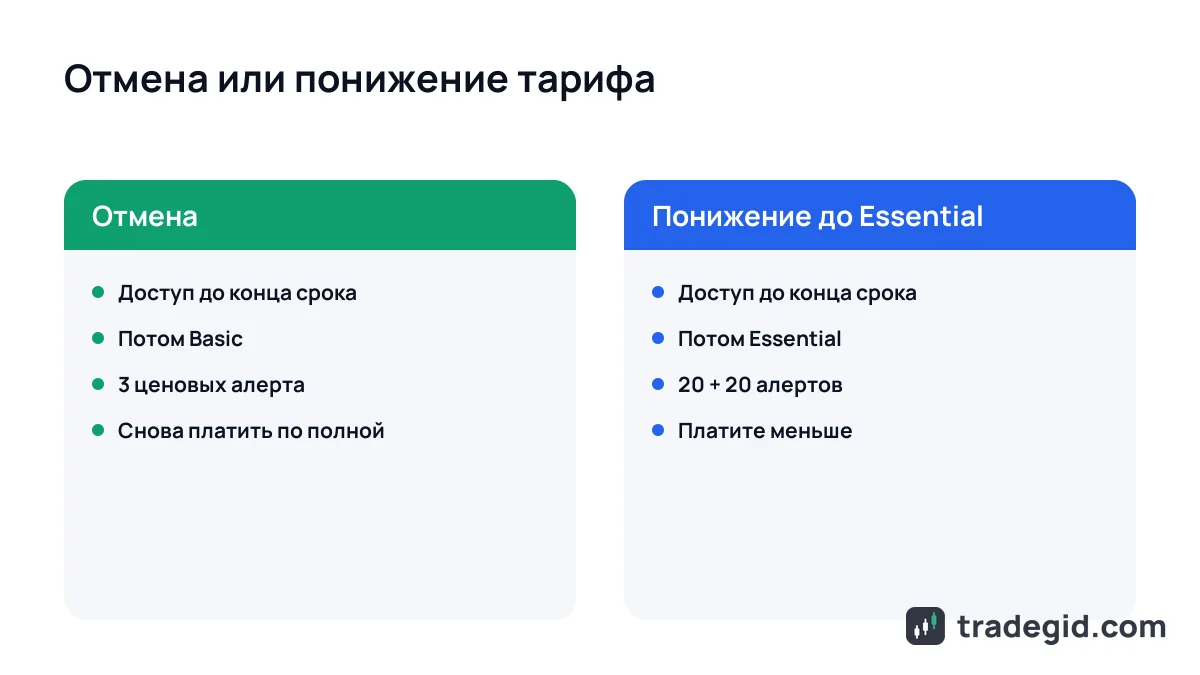
- Понижение (например, Premium → Essential) включается, когда закончится текущий оплаченный период. Тогда же спишут деньги за новый тариф.
- Повышение работает сразу: неиспользованные дни пересчитываются по соотношению цен и добавляются к новому тарифу.
- Смена периода с месяца на год на том же тарифе начнётся только после окончания текущего месяца.
- Просто отмена – после конца оплаченного срока вы остаётесь на бесплатном Basic: 1 график на вкладке, 2 индикатора, 3 ценовых алерта.
Понижение ничего не сжигает: вы дорабатываете оплаченный срок на старом тарифе и только потом платите меньше.
Я сам так и делаю: после месяца на Premium под тесты стратегии понижаю тариф до Essential, а не отменяю – 20 алертов и вебхуки нужны всегда. Какой тариф оставить, разбираю в сравнении Essential, Plus и Premium, все цены и лимиты – на странице тарифы TradingView.
Частые ошибки при отмене подписки
- Удалили приложение и считаете, что подписка отменена. Удаление приложения подписку не отменяет – Google пишет это прямо, с App Store то же самое.
- Ищете кнопку на сайте, а платили через App Store. На сайте подписку из магазина не отменить, только в настройках iPhone или Google Play.
- Удалили аккаунт, не отменив подписку. В условиях это два разных действия. Подписку из App Store или Google Play удаление аккаунта точно не остановит – её списывает магазин.
- Удалили аккаунт, не отменив подписку. Это разные действия, а подписку из App Store или Google Play списывает магазин, не TradingView.
Почти все лишние списания – из-за того, что отменяли не там или не тем способом. Работает только кнопка отмены там, где вы платили.
«Взломанный TradingView» и «вечный Premium»: почему не стоит
По запросу «tradingview взлом» находят «крякнутые» установщики TradingView Desktop и продавцов «пожизненного Premium» за пару долларов. Обходить их стоит стороной.
Законно сэкономить можно тремя способами: бесплатный Basic, пробный период с напоминанием в календаре и сезонные акции на официальной странице тарифов. Если планируете вернуться на платный тариф позже, посмотрите, что бывает в Чёрную пятницу – иногда выгоднее отменить сейчас и купить годовой тариф по акции.